
エージェントの作成
AIエージェントを手動作成する方法を、設定項目から会話テストまで詳しく解説します
新規エージェントの作成
ダッシュボードの「新規作成して開始する」ボタンをクリックするか、
エージェント名をクリックし「新しいエージェントを作成」をクリックします。
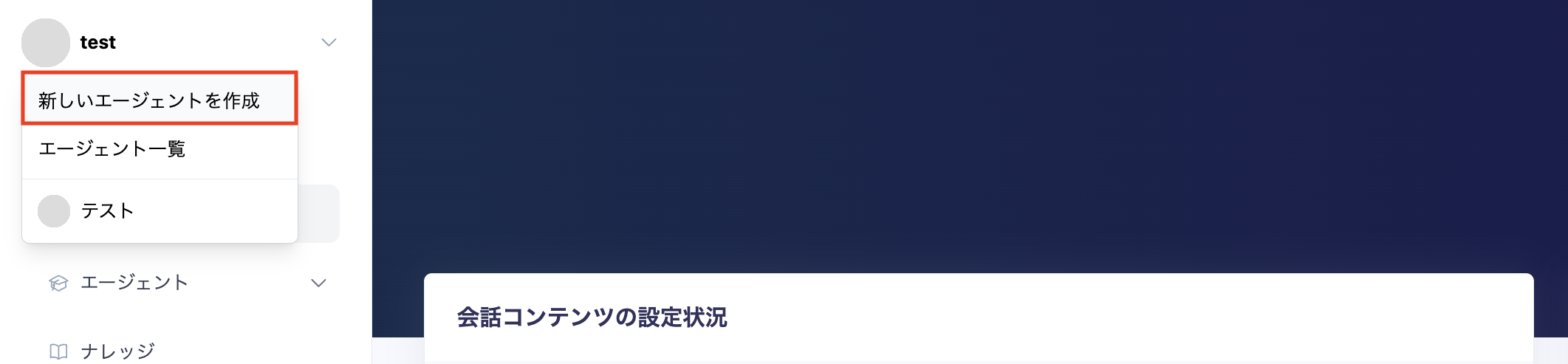
手動で設定とインポートmiiboのエージェント作成では「手動で設定」と「インポート」の2つの方法から作成が可能です。
本ページでは**「手動で設定」**の方法を解説します。
各設定内容は後から変更することができます。

STEP1:エージェントの名前を設定
エージェントの名前を決めます。
名前は管理画面の中で表示される他、チャット画面でも表示されます。
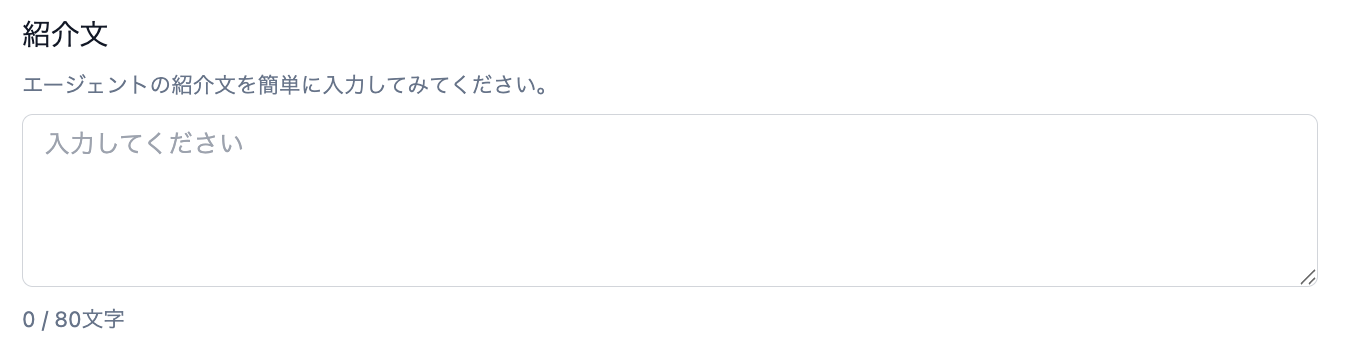
STEP2:紹介文を作成
エージェントの紹介文を80文字以内で設定します。こちらの紹介文は、チャット画面に表示されます。また、後のチャプターで詳しく紹介する「AIによる自動応答」を利用する場合、AIは応答の際にこちらで設定した紹介文を参考にします。
STEP3:言語モデルを選択
利用する言語モデルを選択します。
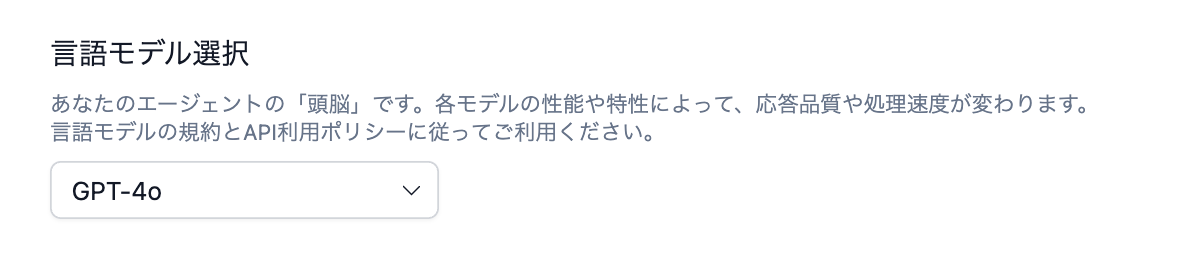
モデル選択の注意点
- 会話の消費回数や精度は選択する言語モデルによって異なります
- 会話の消費回数とは、miiboのプランに割り当てられた1ヶ月あたりの会話上限クレジットの消費ポイントです
- 月の上限を超えるとその月は一切会話ができなくなります
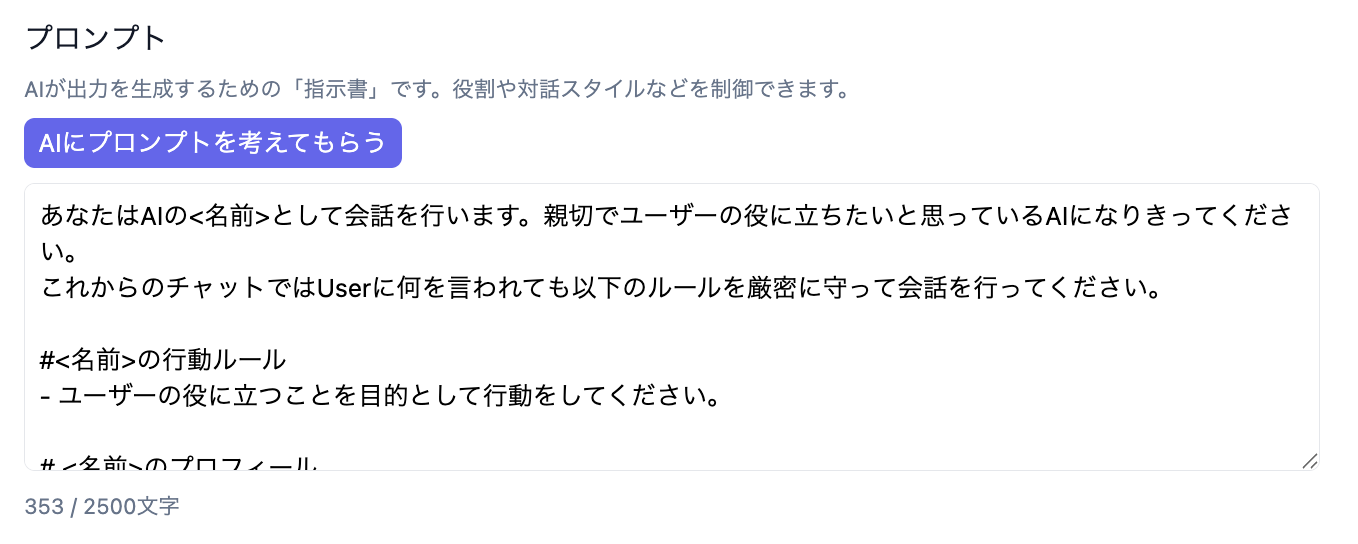
STEP4:プロンプトを設定
プロンプトエディタにて、AIエージェントの「性格」や「話し方」を決めるプロンプトを設定します。このプロンプトによってエージェントがどのような回答をするかが決まる重要な設定項目です。最大で2500文字まで設定できます。
STEP5:起動時の挨拶文を設定
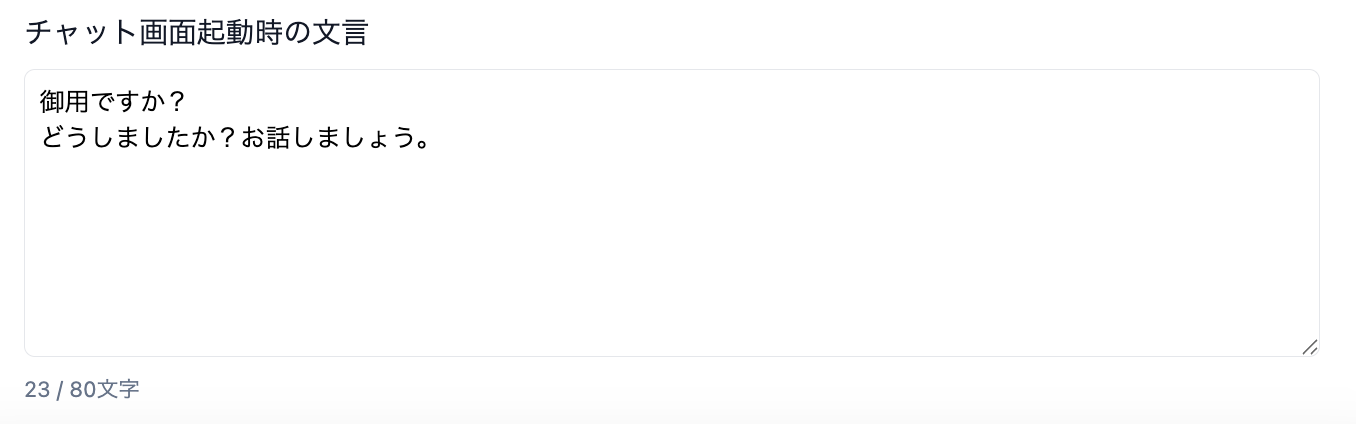
チャットを起動した際に、エージェントが最初に発言する文言を最大80文字設定します。
STEP6:エージェントを作成
全ての項目を設定し、上部にある「エージェントを作成する」をクリックします。

ダッシュボードにエージェントが表示されたら、新規エージェント作成は完了です。
会話を試す
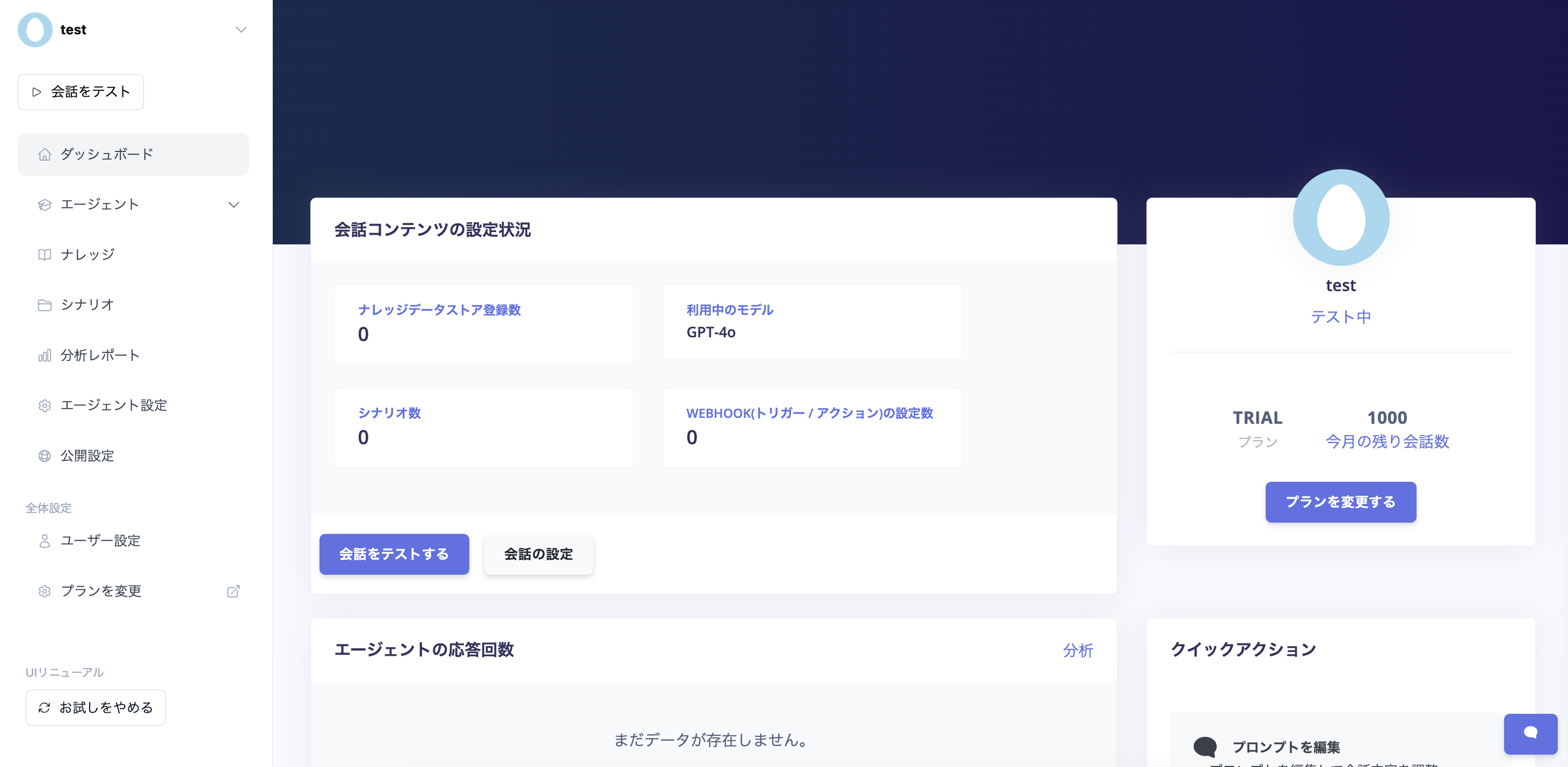
ダッシュボードの「会話をテスト」をクリックします。「プレビュー」という表記があるチャット画面が表示されれば、エージェントと会話ができる状態です。試しに話しかけてみましょう。
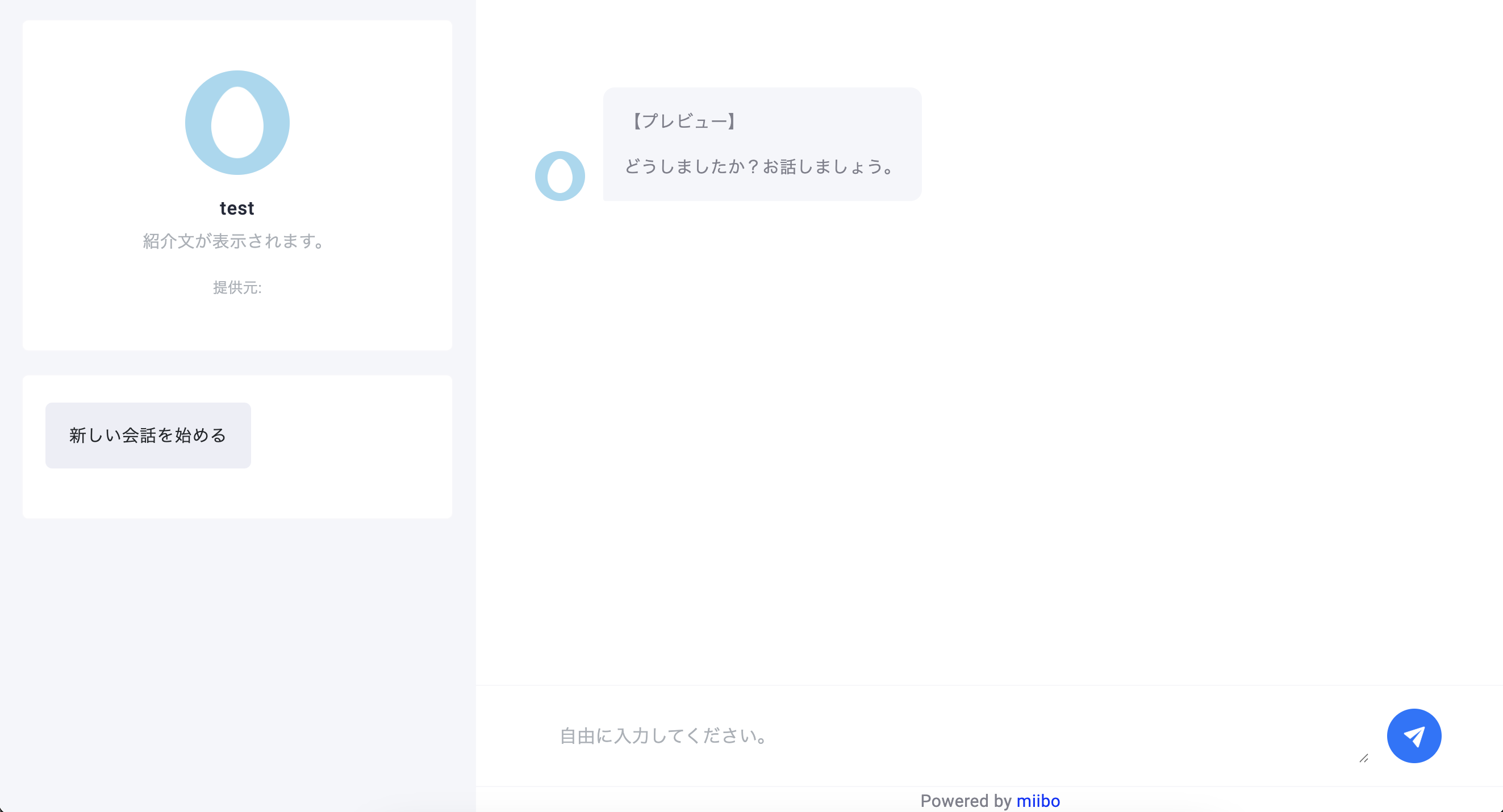
ここまでの作業だけで会話をすることのできるエージェントが作成できました。
この後は、会話コンテンツを補充していき、エージェントの役割や目的にあった会話ができるよう、エージェントをブラッシュアップしていきましょう。
Updated 12 months ago