
エージェントを管理する
作成したエージェントを利用する上で活用すべき機能をご紹介します。
このチャプターでご紹介する機能は、「エージェント設設定」 -> 「一般」からご利用いただけます。
https://admin.miibo.ai/agent-setting/general
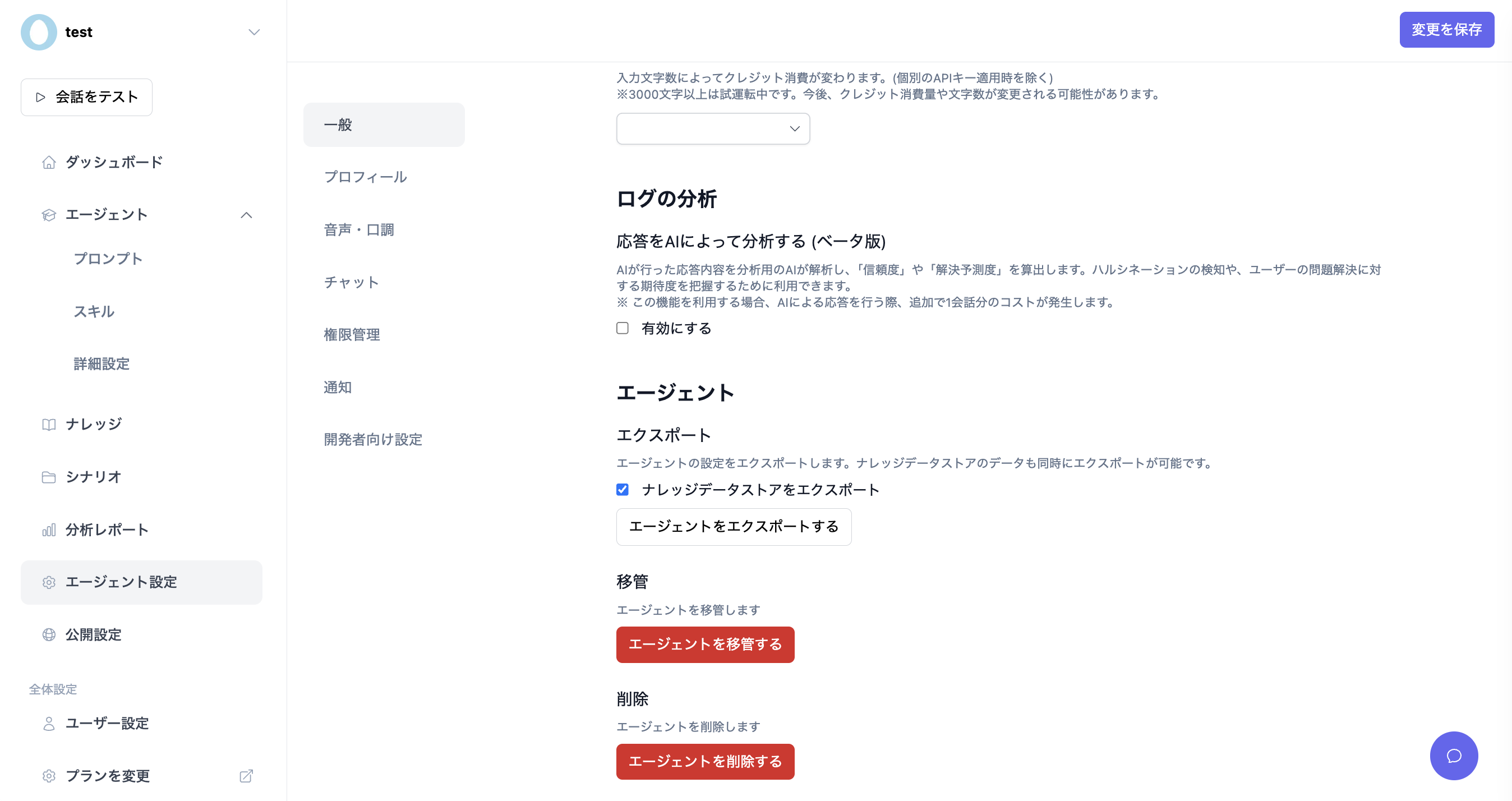
エージェントのオーナーを別のアカウントに移管する
※オーナーのみ操作可能です
エージェントは作成者のmiiboアカウントにオーナー権限が紐付き管理されます。
また、オーナー権限が紐づいたアカウントの契約しているプランが、エージェントに適用されます。
オーナー権限を他のアカウントに移管したい場合がしばしばありますが、その場合は、「エージェントの移管」機能をご利用ください。
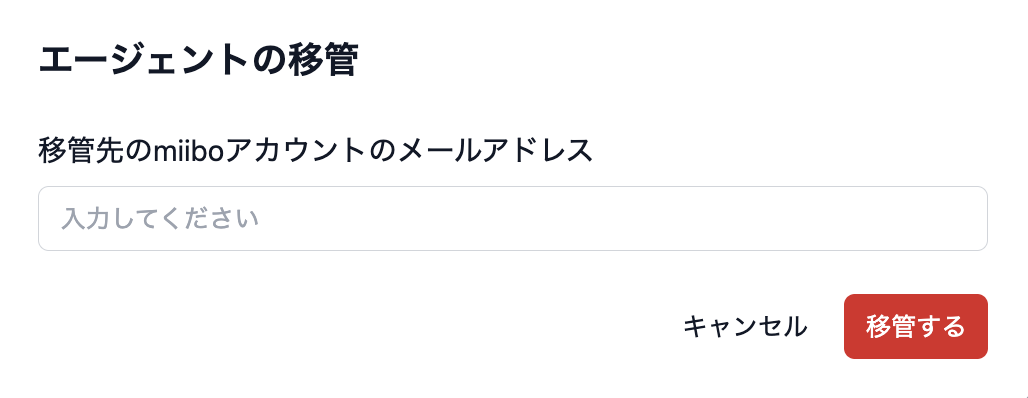
上記の画面に、移管先のmiiboのメールアドレスを入力してください。
※ メールアドレスは、miiboでサインアップされている必要があります。
移管を行うと、移管先のアカウントがオーナーとしてmiiboのエージェントの管理をすることができます。
エージェントを削除する
※オーナーのみ操作可能です
該当のエージェントを削除する場合は、「エージェントを削除する」をクリックし、表示される内容を確認を上「削除する」をクリックしてください。
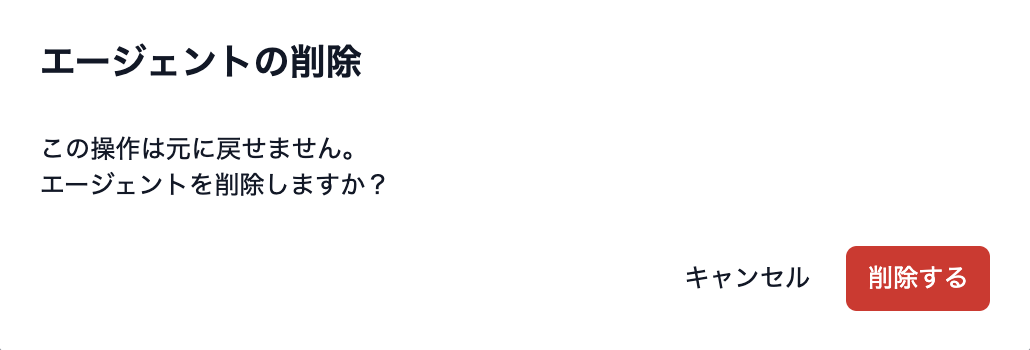
一度削除したエージェントは元に戻すことができませんよくご確認の上、操作を行ってください
エージェントをエクスポートする
※オーナーのみ操作可能です
エージェントは、「AIエージェントのエクスポート」よりエクスポートして、他のユーザーに共有することができます。
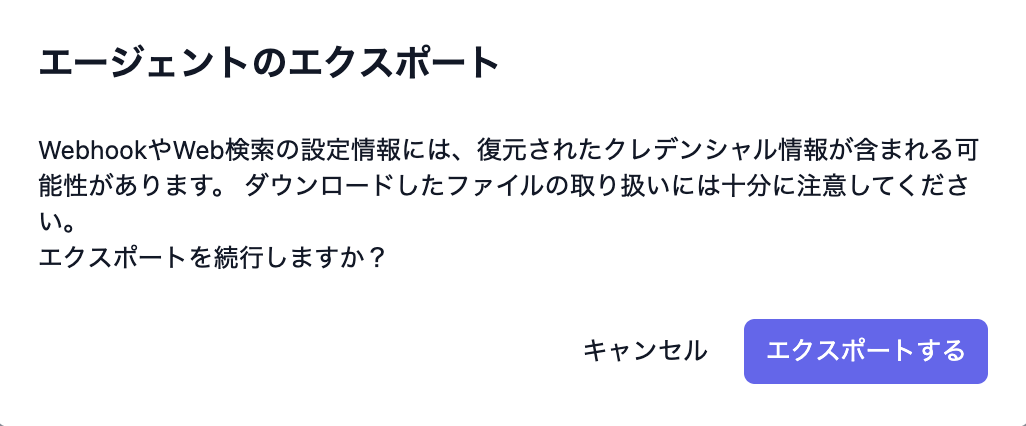
「エクスポート」をクリックすると、ダウンロードが開始されます。
ナレッジデータストアのデータも同時にエクスポートする場合は、「ナレッジデータストアをエクスポート」にもチェックを行なってください。
(miiboのAPIキーの有効化が必要です。有効化が求められる場合は、APIキーの有効化を実施してください。)
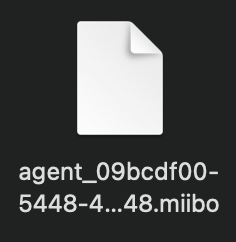
エクスポートが完了すると、.miiboという拡張子のファイルがダウンロードされます。
エクスポートの対象は、下記のとおりです。
- エージェントの設定情報
- シナリオ
- コネクター
- Web検索用データソース
- ルールベースの応答
- ナレッジデータストア
ただし、LLMごとに設定したAPIキーはエクスポートされません。
※コネクターなどにクレデンシャル情報を設定している場合は、エクスポートされるファイルに含まれます。エクスポートされた.miiboファイルの扱いに十分に注意してください。(不特定多数のユーザーが閲覧可能な環境に公開しないでください。)
エージェントをインポートする
エージェント作成画面にて、エクスポートされたエージェントをインポートしエージェントを作成することが可能です。
https://admin.miibo.ai/agents/new
エクスポート画面でダウンロードした ”.miibo ファイル”を選択することで、インポートを開始することができます。
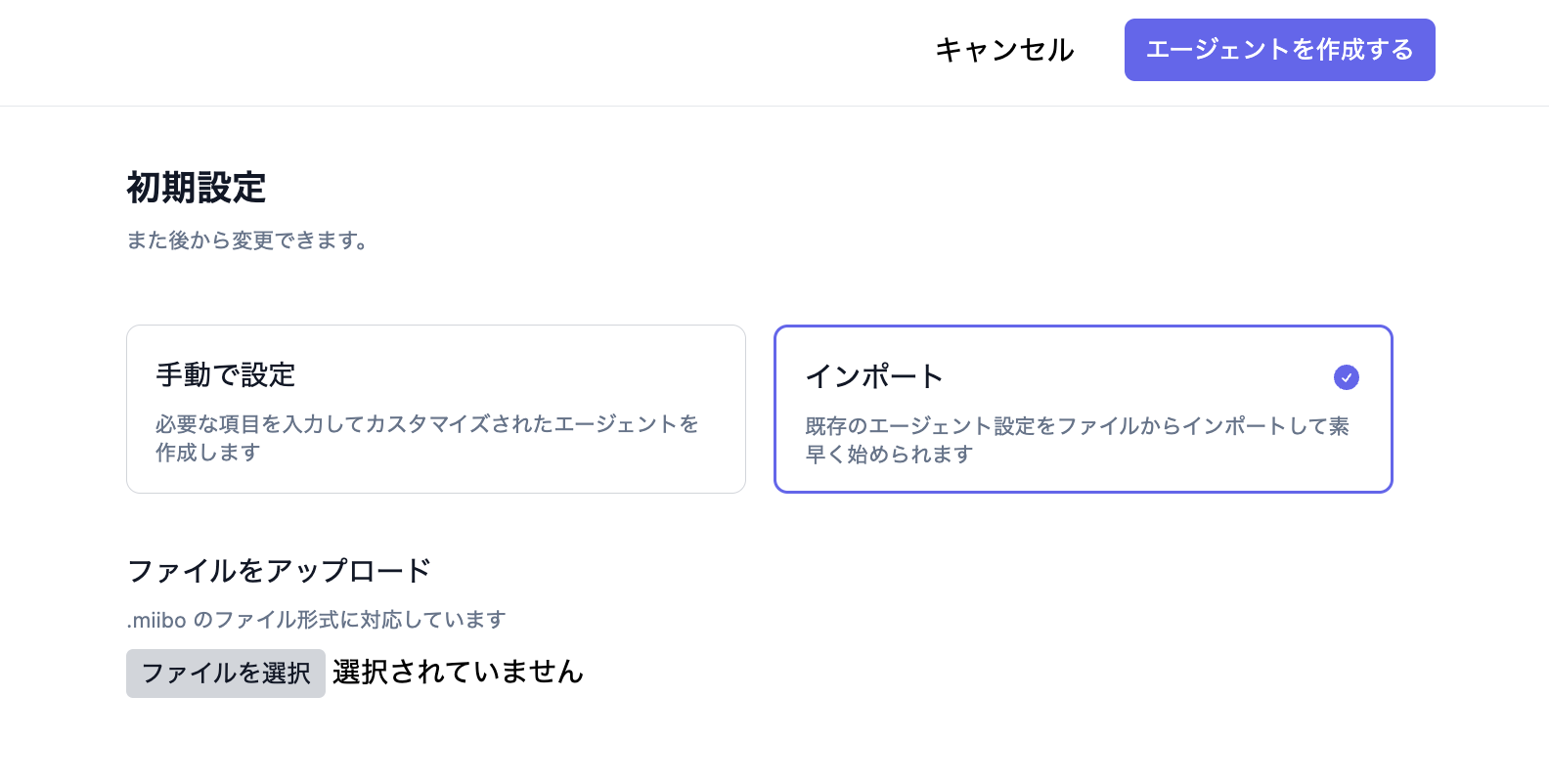
インポートが終了するまで待機してください。
上限数はアカウントのプランに依存しますインポートが可能なナレッジデータ数やエージェントの上限数は、アカウントが紐づいているプランによって異なります。プランの上限数を超える場合は、インポートができません。 (ナレッジデータストアのみ、上限を超えた分のインポートがスキップされます。)
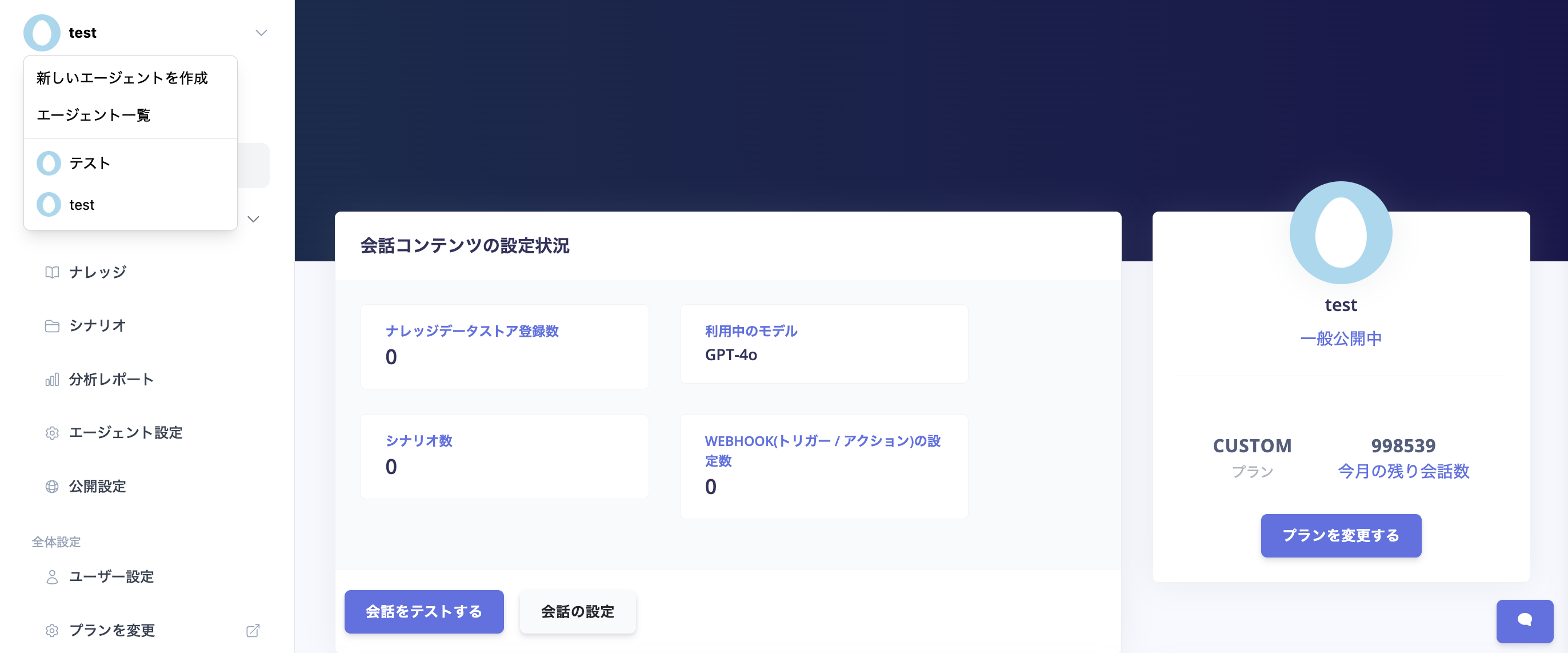
インポートが完了すると、インポートしたエージェントが左メニューより選択できるようになります。
エクスポートデータからインポートしたエージェントには、自動で名前の最後に「_export」が付与されます。
Updated 12 months ago